

Jak zainstalować klawiaturę rosyjską? (i jakąkolwiek inną)
Blog od
Ostatnio zaktualizowany: 4 września 2025
Zgłoś ten blog
Ostatnio zaktualizowany: 4 września 2025
Zgłoś ten blog
+3
W tym poradniku pokażę, jak zainstalować klawiaturę rosyjską na komputerze z systemem Windows 10 oraz na telefonie z systemem Android. W podobny sposób można zainstalować klawiatury do innych języków.
Na poniższych obrazkach przedstawione jest to z perspektywy chęci instalacji białoruskiej odmiany rosyjskiego, ponieważ ja klawiaturę stricte rosyjską mam już zainstalowaną.
Windows 11
Na początek wciśnij kombinację Windows + I, aby otworzyć ustawienia. Następnie wejdź w: Czas i język >> Język i region. Na samej górze powinna się pojawić opcja Preferowane języki, kliknij w znajdujący się obok przycisk Dodaj język. Następnie z listy, która się pojawi, wybierz język rosyjski lub jakikolwiek inny, który Cię interesuje. Możesz także wyszukać go w polu wyszukiwania na górze. Po kliknięciu Dalej wyświetlą się dostępne funkcje językowe, które mają zostać zainstalowane. Pozostaw wszystko zaznaczone tak, jak jest i kliknij Zainstaluj.Na poniższych obrazkach przedstawione jest to z perspektywy chęci instalacji białoruskiej odmiany rosyjskiego, ponieważ ja klawiaturę stricte rosyjską mam już zainstalowaną.
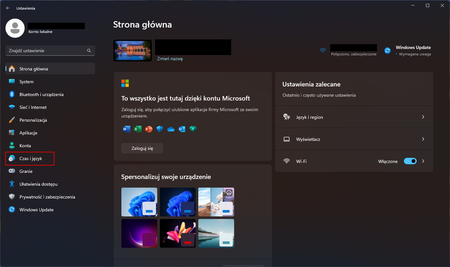
Ekran po wciśnięciu Windows + I
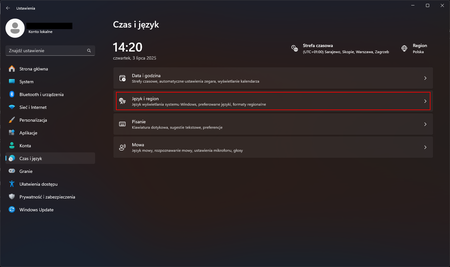
Menu Czas i język
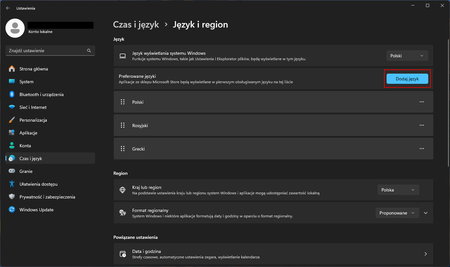
Menu Język i region
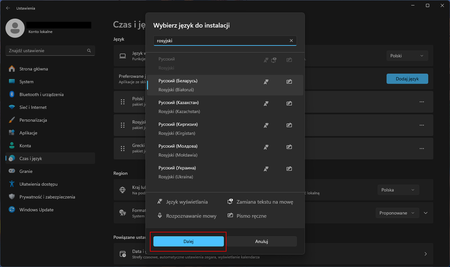
Wybór języka
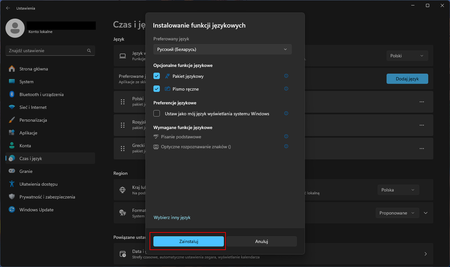
Instalacja
W tym momencie, na pasku zadań powinien pojawić się kafelek podpisany jako POL. Po kliknięciu na niego będziesz mieć możliwość zmiany klawiatury z polskiej, na rosyjską. Jeśli to zrobisz, kafelek zostanie podpisany jako РУС. Możesz od teraz cieszyć się działającą klawiaturą rosyjską. Zmiana klawiatury może się również odbywać za pomocą skrótu klawiaturowego Alt + Shift. Jest jednak jeden problem - litery na tej klawiaturze są rozmieszczone bardzo nieintuicyjnie. Na przykład po wciśnięciu G zamiast rosyjskiej wersji tej litery, czyli Г, napisaną literą będzie П, czyli P. Istnieją jednak sposoby, aby temu zaradzić, jednak zostaną one przedstawione pod sekcją poświęconej instalacji klawiatury dla Windowsa 10.
Windows 10
Instalacja na Windows 10 wygląda bardzo podobnie, co na Windows 11. Na początek wciśnij kombinację Windows + I, aby otworzyć ustawienia. Następnie wejdź w: Czas i język >> Język. Następnie zjedź do sekcji Preferowane języki i kliknij Dodaj język. Powinna pojawić się lista języków dostępnych do pobrania. Możesz poszukać na niej języka rosyjskiego (lub innego, który Cię interesuje), albo możesz też wyszukać go w polu wyszukiwania. Jeżeli wybierzesz już odpowiedni język, kliknij Dalej. Wyświetli się lista pakietów, które zostaną zainstalowane wraz z językiem. Pozostaw wszystko zaznaczone tak, jak jest, i kliknij Zainstaluj.Na poniższych obrazkach przedstawione jest to z perspektywy chęci instalacji białoruskiej odmiany rosyjskiego, ponieważ ja klawiaturę stricte rosyjską mam już zainstalowaną.
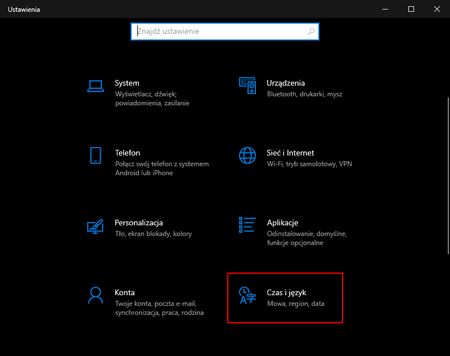
Ekran po wciśnięciu Windows + I
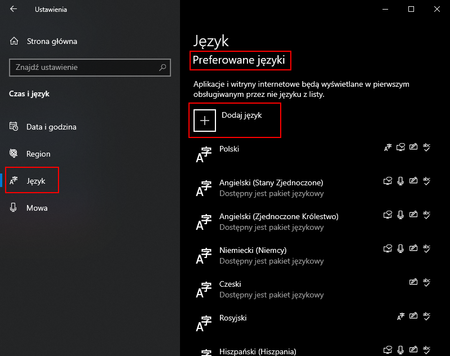
Menu Język
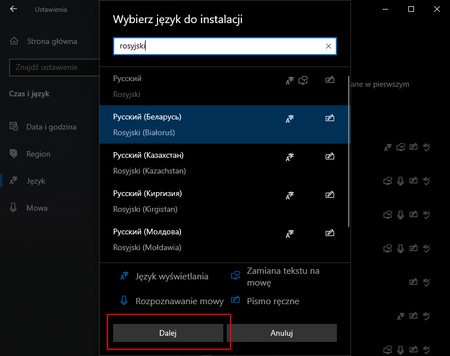
Wyszukiwanie języka
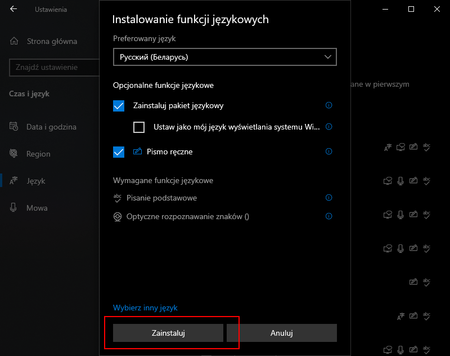
Instalacja
W tym momencie, na pasku zadań powinien pojawić się kafelek podpisany jako jeden z następujących trzech: POL, POL PLP lub POL 214. Po kliknięciu na niego będziesz mieć możliwość zmiany klawiatury z polskiej, na rosyjską. Jeśli to zrobisz, kafelek zostanie podpisany jako РУС. Zmiana klawiatury może się również odbywać za pomocą skrótu klawiaturowego Alt + Shift. Możesz od teraz cieszyć się działającą klawiaturą rosyjską.
Jest występuje tu ten sam problem, co przy Windows 11. Litery na tej klawiaturze są rozmieszczone bardzo nieintuicyjnie. Na przykład po wciśnięciu G zamiast rosyjskiej wersji tej litery, czyli Г, napisaną literą będzie П, czyli P. Istnieją jednak sposoby, aby temu zaradzić.
SPOSÓB 1
Istnieje możliwość zakupienia specjalnej nakładki lub naklejek na klawiaturę, która będzie podpowiadała, jaki klawisz należy nacisnąć, aby wpisać żądaną literę. Ich cena zwykle nie przekracza 20 złotych. Polecam ten sposób, jeżeli zależy Ci na korzystaniu z rosyjskiej klawiatury przez dłuższy czas, np. znasz rosyjski i wiążesz z Rosją swoje ambicje zawodowe.SPOSÓB 2
Jeśli natomiast chcesz po prostu rozwiązywać rosyjskie quizy na JetPunku, masz np. zdalny rosyjski w szkole, albo po prostu szkoda Ci tych paru groszy na zakup naklejek, zdecydowanie bardziej polecam ten sposób.Ale do rzeczy - polega on na pobraniu specjalnej klawiatury, dzięki której wpisywanie liter będzie bardziej intuicyjne, tzn. po wpisaniu G wyświetli się Г, a nie П. Aby to zrobić w Windowsie 11 przejdź do menu Język i region, kliknij w trzy kropeczki na prawo od języka rosyjskiego, wybierz Opcje językowe, zjedź na dół, kliknij Dodaj klawiaturę i wybierz klawiaturę mnemoniczną. W tym menu możesz usunąć także starą klawiaturę.
Na Windows 10 wejdź w ustawienia, Czas i język >> Język i zjedź do sekcji Preferowane języki. Wybierz język rosyjski, następnie Opcje i w sekcji Klawiatury kliknij Dodaj klawiaturę. Znajdź klawiaturę Rosyjski - mnemoniczny i zainstaluj ją. Jeśli chcesz, w tym samym menu możesz usunąć starą. Teraz możesz zmienić klawiaturę na mnemoniczną w ten sam sposób, w jaki zmienia się na zwykłą.
Ponieważ ja mam już zainstalowaną mnemoniczną klawiaturę rosyjską w obu systemach od Microsoftu, jest ona wszędzie podpisana.
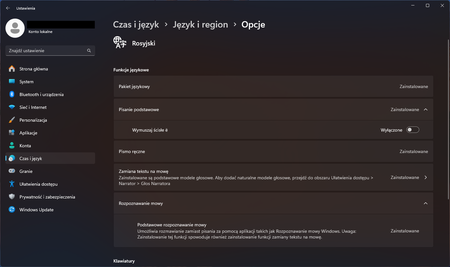
Dodawanie klawiatury w Windows 11
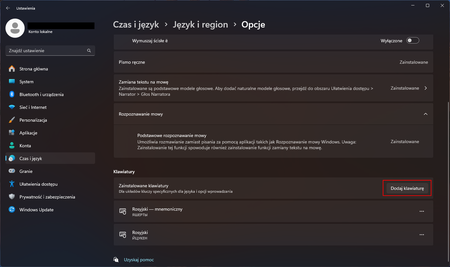
Dodawanie klawiatury w Windows 11
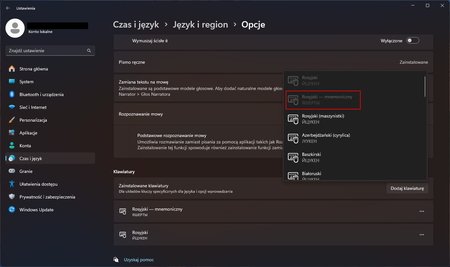
Wybór klawiatury mnemonicznej w Windows 11
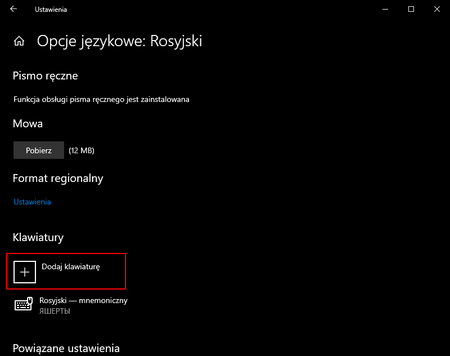
Dodawanie klawiatury w Windows 10
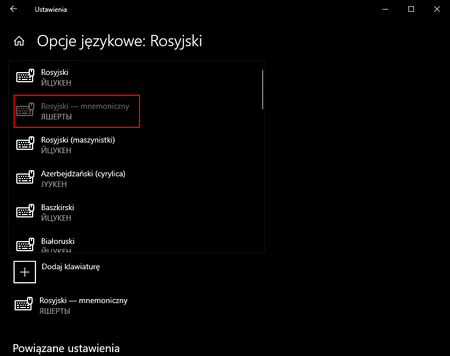
Pozycja klawiatury mnemonicznej w menu w Windows 10
Android
Tak samo, jak poprzednio, tym sposobem można dodać różne klawiatury, nie tylko rosyjską. Pokażę jednak, jak to wygląda w klawiaturze Samsung, jako że jestem posiadaczem właśnie Samsunga. Dodam też w przyszłości instrukcje dla posiadaczy klawiatury GBoard.Klawiatura Samsung
Najpierw otwórz dowolną aplikację, która umożliwia wprowadzanie tekstu, np. Notatki, Messenger lub jakikolwiek inny komunikator, albo serwis społecznościowy. Chodzi po prostu o to, aby wyświetlić klawiaturę. Następnie, nic nie wprowadzając, otwórz ustawienia klawiatury (ikona znajduje się na pasku podpowiedzi). Wejdź w Języki i typy, gdzie znajdziesz listę używanych przez Ciebie języków klawiatury. Możesz nimi zarządzać poprzez pobranie nowych języków, bądź też aktywując lub dezaktywując. Z pewnością sobie w tym miejscu poradzisz. Po zapisaniu wszystkiego możesz już wyjść z ustawień. Odtąd, aby aktywować nową klawiaturę, wystarczy przytrzymać spację i przesunąć ją w bok.Osoby korzystające z telefonu marki Motorola mają specjalny klawisz obok spacji przeznaczony do przełączenia języka.
Jeśli masz problem ze znalezieniem ikony ustawień na klawiaturze, otwórz aplikację Ustawienia, następnie wejdź do Zarządzanie ogólne >> Język i wprowadzanie >> Klawiatury >> Klawiatura ekranowa >> Klawiatura Samsung >> Języki i typy. Wyświetli Ci się to samo menu, co poprzednio. Po zapisaniu zmian możesz zamknąć ustawienia i cieszyć się nową klawiaturą.
GBoard
Sekcja do uzupełnienia.Zezwalam na podlinkowywanie tego bloga w Waszych quizach dotyczących języka rosyjskiego lub jakiegokolwiek innego języka, który używa alfabetu inny od łacińskiego.